
La couverture, un work in progress
Souvent, en cours de production du livre, on doit faire des épreuves avant sa finalisation pour voir l’aspect de la couverture. Il arrive tout aussi souvent que l’on n’ait pas encore le nombre total de pages, car l’auteur est souvent encore en train de travailler sur le contenu. Or, chaque changement du nombre de pages entraine un changement des dimensions de la couverture puisque cette couverture comporte la première de couverture — qu’on appelle communément “couverture” —, la quatrième de couverture — qu’on appelle aussi quelquefois “l’arrière” du livre et le dos — qu’on appelle improprement la “tranche” (*) — dont la taille va justement varier en fonction du nombre de pages. Plus le nombre de pages est élevé et plus le dos sera large, c’est logique. À partir d’une certaine taille, on peut y inscrire le titre et l’auteur(e).
(*) la tranche, c’est la partie du livre qui présente le bord des pages quand le livre est fermé, à l’opposé du dos, où sont inscrits le titre et l’auteur, visible lorsque le livre est rangé sur l’étagère)
Alors bien sûr, on pourrait se contenter de modifier la maquette originale, en l’agrandissant. Mais ça oblige à des calculs (vous aimez les calculs, vous ?) et donc à des modifications du modèle, etc. Plein de choses qui ne sont pas forcément très faciles et en tout pas plus rapides et plus pratiques que la méthode que nous utilisons et que nous allons présenter.
Nota Bene Affinity Publisher
Nous montrons la procédure ici avec Affinity Publisher, parce que c’est l’application professionnelle qui monte qui monte qui monte et que peut s’offrir facilement tout microéditeur, mais on peut la reproduire bien sûr sans problème sur InDesign ou tout autre logiciel de PAO.
Nous vous invitons vivement, cependant, à aller jeter un coup d’œil du côté de Affinity Publisher, si vous ne connaissez pas.
La couverture zéro
Nous commençons par créer ce que l’on appelle la « couverture zéro » (Cover-0), celle qui servira de base à toutes les autres. Naturellement, on va l’appeler "Cover-0.afpub" (.afpub, vous l’aurez compris, est l’extension de l’application Affinity Publisher).
Imaginons un livre dont le contenu actuel fait 56 pages, mais il doit bouger car l’auteur n’en est qu’à la moitié, ou moins, du contenu attendu. Pour ses dimensions, le livre fait du 7 pouces sur 10, ce qui fait un peu plus de 17 cm sur 25. Il y a des images en couleur à l’intérieur.
La première chose à faire est d’aller sur le calculateur de couverture KDP (Kindle Direct Publishing) d’Amazon — encore un outil très pratique et très bien fait mis à la disposition des auteurs et des microéditeurs : https://kdp.amazon.com/cover-calculator. Vous devriez vraiment mettre ce lien en signet car il sert trop souvent — ou mettez plutôt cette page-ci en signet, vous aurez alors toute la procédure sous la souris chaque fois que vous avez une nouvelle couverture sur laquelle travailler 😃.
Après avoir rempli le formulaire, voilà ce que ça donne :
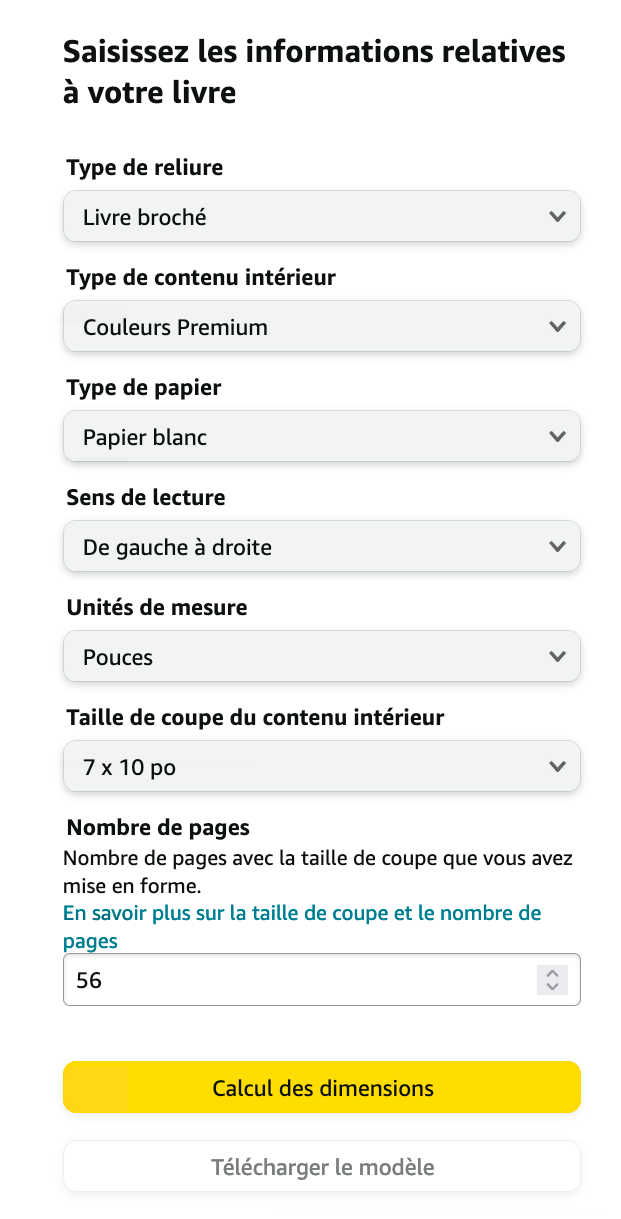
On clique sous le formulaire sur le bouton orange « Calcul des dimensions » (ou similaire) et le calculateur de couverture nous donne les dimensions que nous devons appliquer.
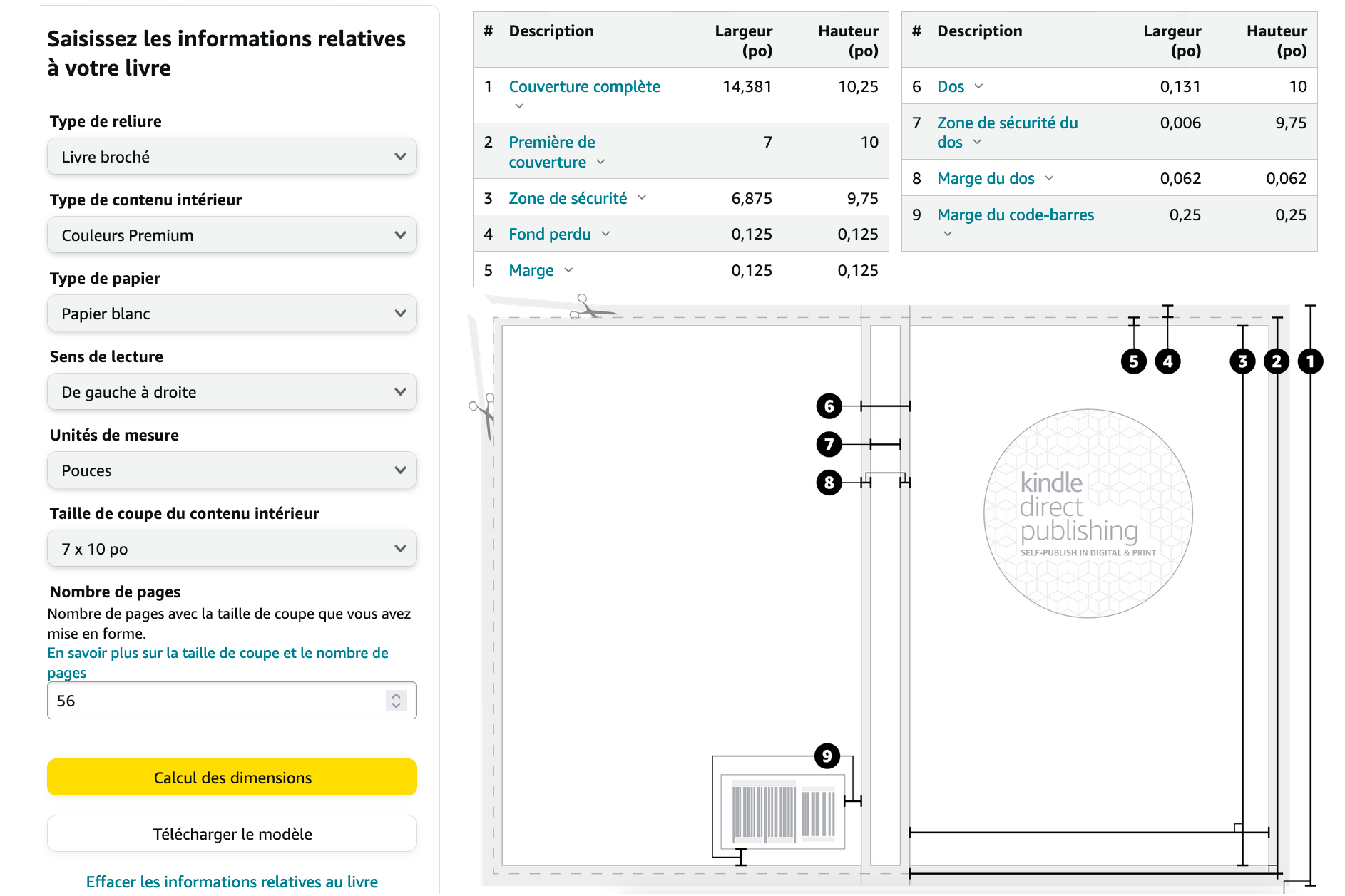
Nous cliquons ensuite sur le bouton « Télécharger le modèle » (ou similaire) pour télécharger le modèle de couverture préparé par Amazon/KDP. Ça charge un fichier compressé au nom barbare (qui reprend simplement les données du formulaire, pas de panique).
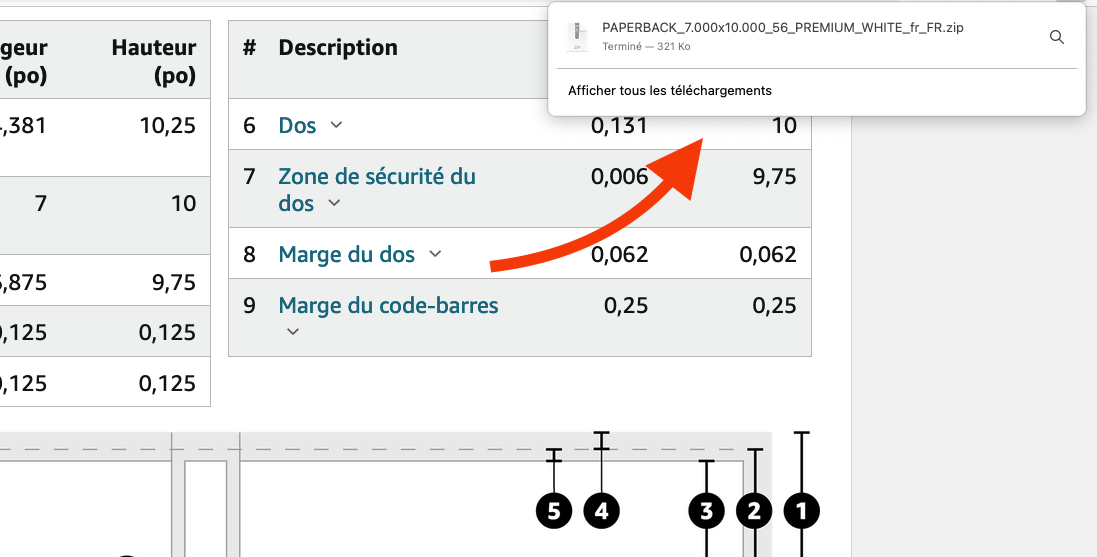
Il suffit de doublecliquer sur cette archive pour l’ouvrir. On se retrouve avec ces fichiers :
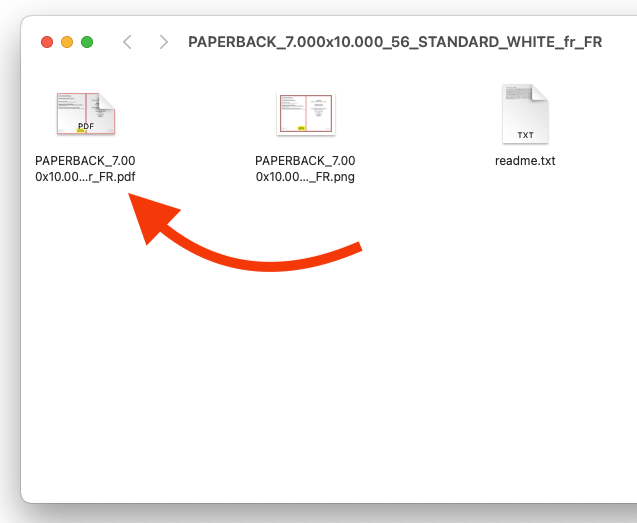
Dans ce dossier, seul le fichier PDF nous intéresse.
Nous allons l’ouvrir dans Affinity Publisher. Si nous doublecliquons dessus, nous allons l’ouvrir dans Aperçu ou Acrobat Reader. Ça n’est pas ce qu’il nous faut. Le plus simple, pour l’ouvrir dans Affinity Publisher, de control-cliquer sur son nom ou son icône — ce qui ouvre le menu contextuel des actions que nous pouvons lancer sur ce fichier.
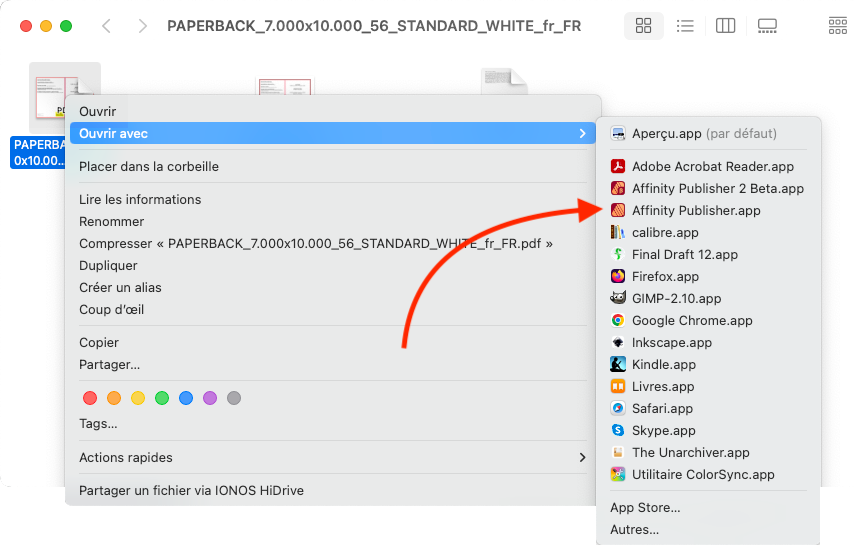
Il faut choisir l’application Affinity Publisher. Si l’application n’apparait pas dans la liste, c’est que vous ne l’avez pas installée. Vous trouverez le lien, plus haut, pour le faire.
Affinity Publisher nous demande de confirmer l’import avec son estimation, nous confirmons. Et nous voilà avec le modèle de notre couverture. Nous enregistrons ce fichier avec le nom voulu (Cover-0.afpub) que nous plaçons à la racine de notre dossier Cover dans le dossier du livre (en vrai, dans le dossier de la version du livre).
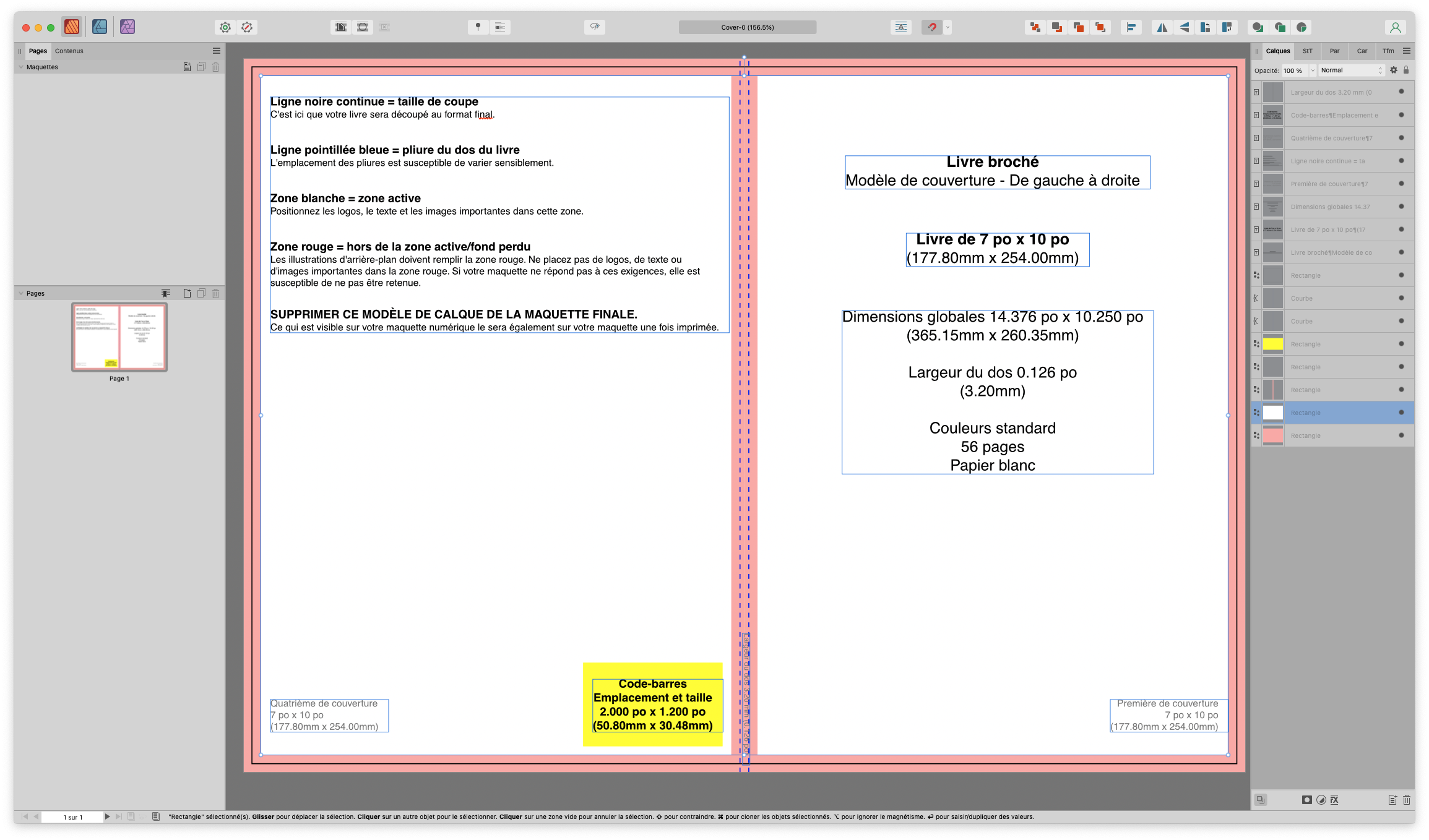
Si c’est la première fois que vous voyez ce fichier, nous vous avons fait une petite animation pour comprendre clairement de quoi il s’agit.

Nous avons donc, face à nous, la première de couverture dans le rectangle à droite, la quatrième de couverture (l’arrière du livre) dans le rectangle à gauche et le dos dans le rectangle du milieu.
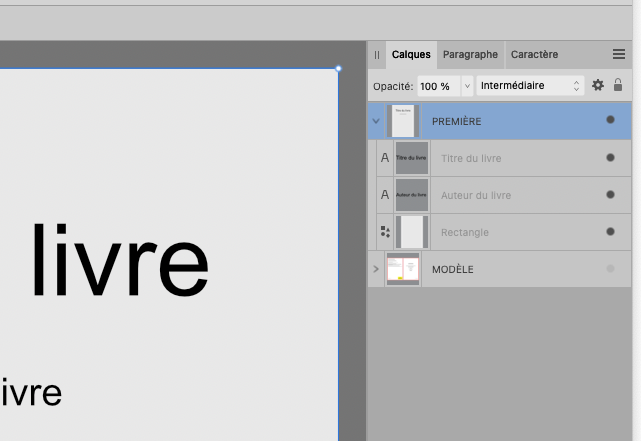
La première chose à faire est de grouper tous les éléments pour pouvoir les masquer très facilement tous d’un coup. Pour ça, c’est simple, on les sélectionne tous avec “⌘ a” (ou “⌃ a” sous Windows) et on fait “⌘ g” (ou “⌃ g” sous Windows) pour grouper les éléments. Vous remarquez, dans la sous-fenêtre des calques, à droite de la fenêtre, que tous les éléments ont été rassemblés dans une sorte de dossier.
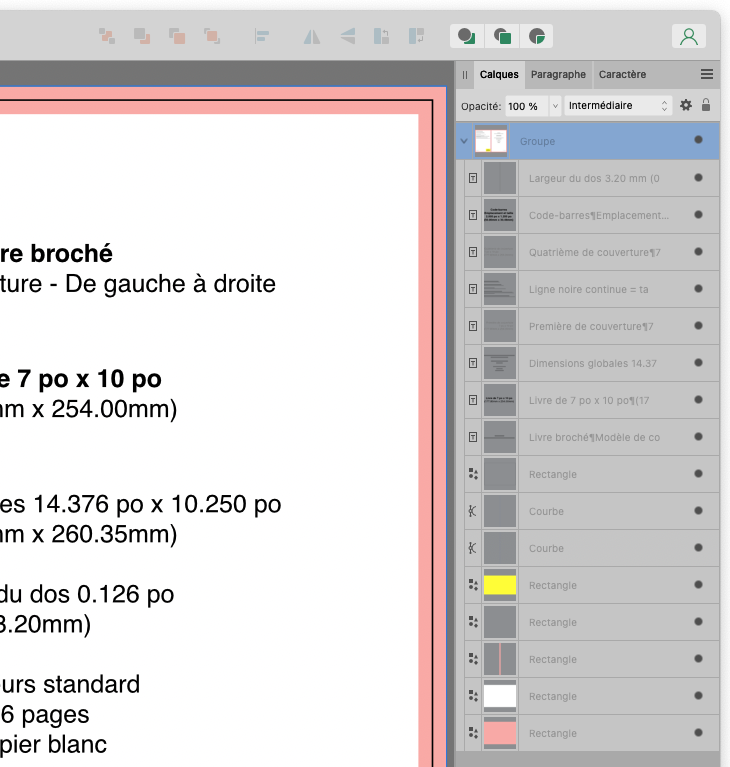
Pour masquer ce groupe — donc masquer tous les éléments du modèle —, il nous suffit maintenant de cliquer sur le rond à droite en regard du nom du groupe, que nous renommons d’ailleurs “MODÈLE”.
Maintenant, l’idée est de créer trois groupes indépendants qui seront :
L’idée derrière ces groupes indépendants est :
Groupe de la première de couverture
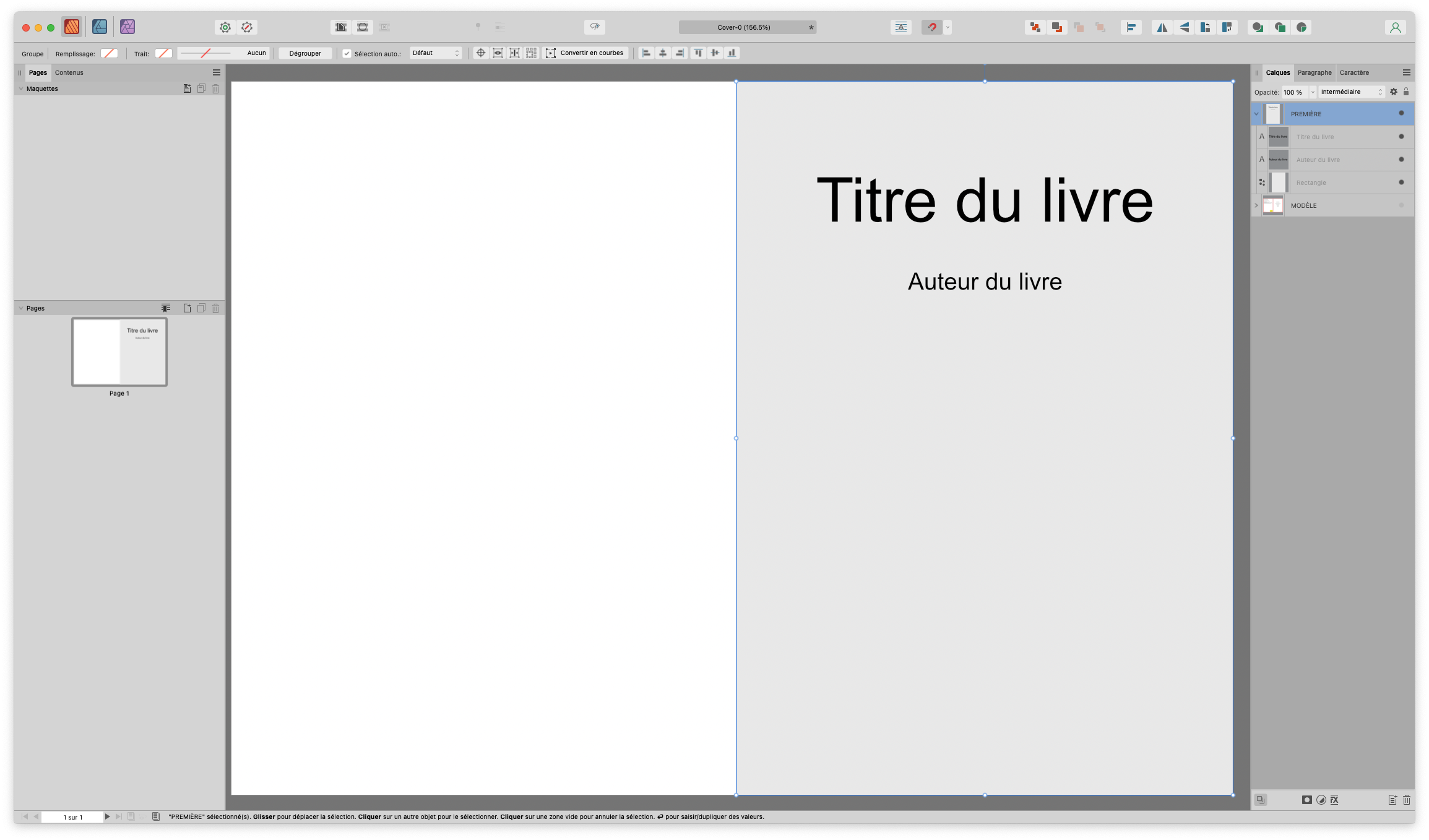
Pour ça, on commence par créer un rectangle qui sera le fond de la couverture. On se sert du modèle pour bien le dimensionner et on le cale bien grâce au magnétisme d’Affinity Publisher. On fait attention, surtout, de bien se caler à gauche sur les pointillés qui délimitent le dos.
On crée une zone de texte pour écrire le titre, et une autre pour l’auteur. Ça suffit pour le moment pour pouvoir faire un groupe. On sélectionne les trois éléments et on les groupe avec “⌘ g“. On nomme ce groupe “PREMIÈRE“ ce qui donne :
Groupe de la quatrième de couverture
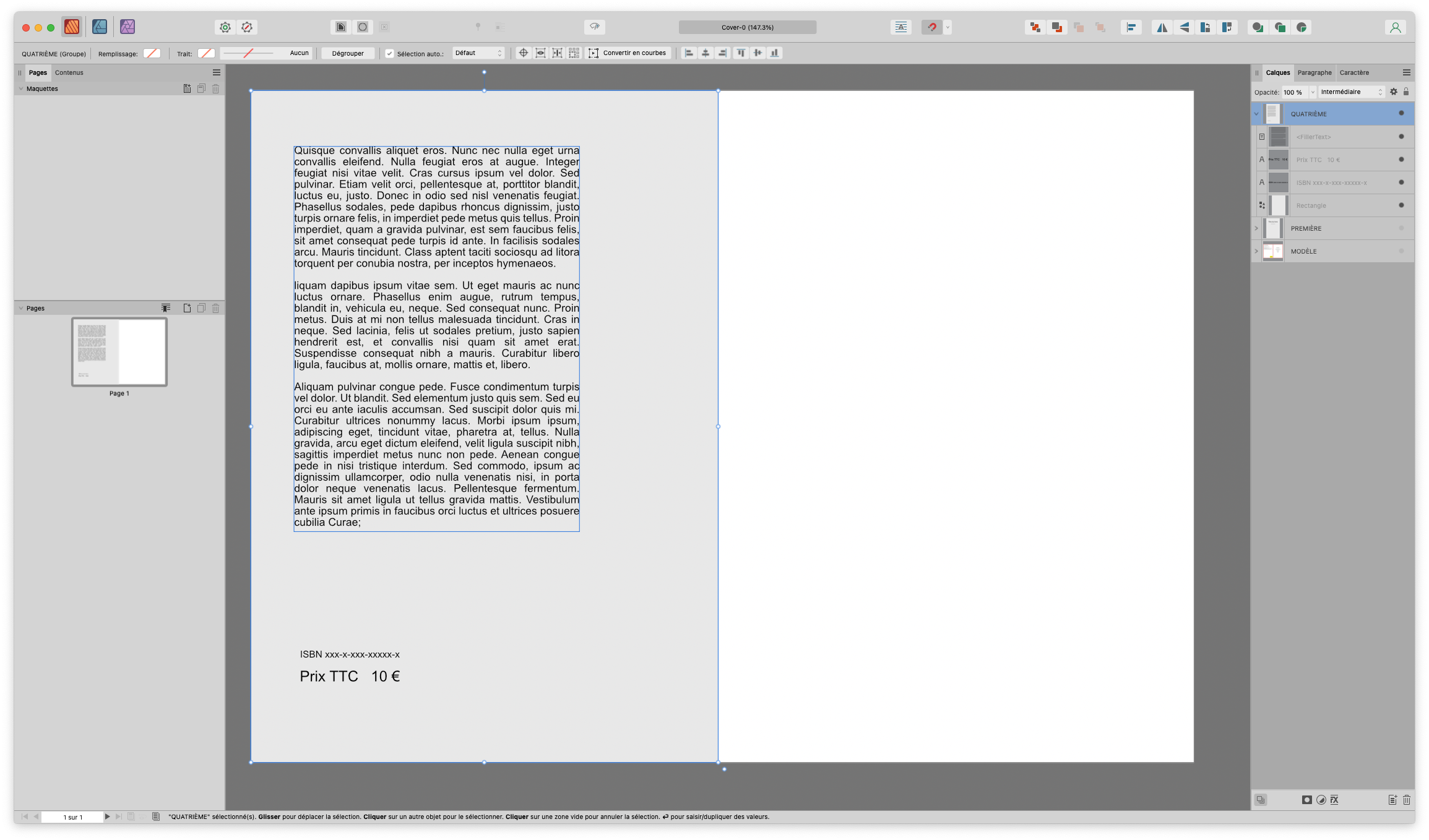
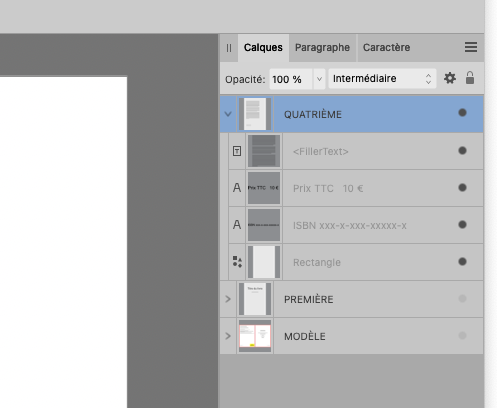
On fait la même chose pour la quatrième de couverture, avec ces éléments :
De la même manière, on les sélectionne et on les groupe dans un groupe qu’on appelle “QUATRIÈME“.
Groupe du dos de couverture
Et l’on répète l’opération une dernière fois avec le dos, en créant ces deux éléments que l’on rassemble dans le groupe “DOS” :
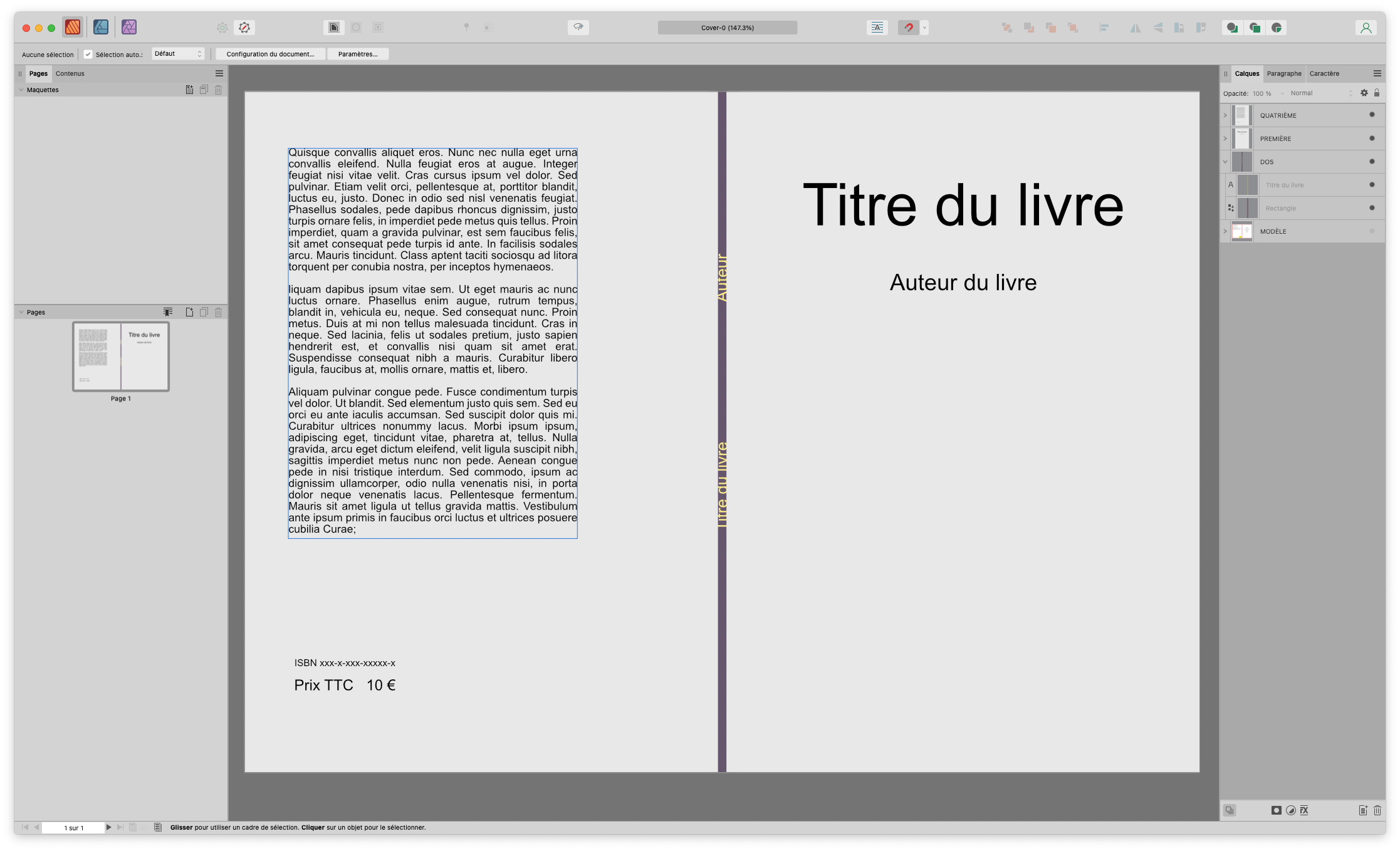
Remarquez que pour le moment nous n’avons pas assez de pages pour reprendre le titre et l’auteur sur le dos. Nous les masquerons pour le moment, dans les épreuves.
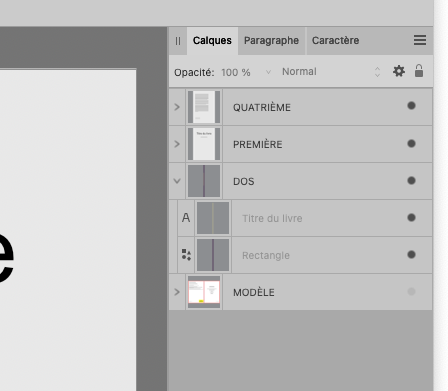
Remarquez que nous avons mis le groupe “DOS” sous les deux autres groupes afin qu’ils recouvrent ce dos. En effet, le fond de couleur du dos est plus large et déborderait sur la première et la quatrième de couverture, sans cette précaution (les calques se superposent de bas en haut, en haut le calque le plus visible, au-dessus de tous les autres).
On n’oublie pas d’enregistrer, et tout est prêt, on a notre modèle de couverture.
Nettoyage
On peut bien sûr jeter tous les fichiers dont on n’a plus besoin pour ne garder que le fichier Cover-0.afpub qu’on pourra transmettre au graphiste travaillant sur la couverture.
Actualisation du nombre de pages
Nous sommes maintenant avec une couverture “zéro” qui sert de base, avec un nombre de pages réduit.
Notez que sur KDP, si le livre est en couleur, il faut un minimum de 72 pages pour faire une épreuve. Pour un livre en noir et blanc, il suffit de 24 pages. On peut prévoir une version avec le nombre minimum de page pour pouvoir faire différents essais de format, de couleur, de présentation, avant d’injecter le nombre total de pages. Ce sera autant de gagner sur le prix d’impression (la planète dit aussi merci 👏).
Mais voilà l’opération qui nous intéresse vraiment, l’actualisation du fichier pour qu’il soit en accord avec l’état actuel du livre. On est un mois plus tard, le graphiste a bien avancé sur la première de couverture et le livre en est à 124 pages.
Nous retournons sur le calculateur de couverture de KDP pour obtenir un modèle de couverture correspondant à notre nouveau nombre de pages. Nous chargeons l’archive, comme tout à l’heure, et ouvrons le fichier PDF du modèle dans Affinity Publisher.
Comme nous l’avons fait tout à l’heure, nous groupons tous les éléments du modèle pour pouvoir les masquer plus facilement.
Et nous enregistrons ce fichier Affinity Publisher avec le nom, par exemple, Cover-v2.0.afpub. Nous donnons la version 2 car, nous avons oublié de vous le signaler, mais entre temps, notre graphiste nous a transmis sa première version de couverture, avec le nom Cover-v1.5.afpub (nous avons déjà travaillé 5 sous-versions avec lui).
nous ouvrons cette version créée par le graphiste à partir de notre modèle, et il suffit alors de copier-coller les trois éléments, depuis le fichier Cover-v1.5.afpub vers le fichier Cover-v2.0.afpub. Détaillons :
Cover-v1.5.afpub et on le colle dans le fichier Cover-v2.0.afpub. On le cale bien à sa place à droite,Cover-v1.5.afpub et on le colle dans le fichier Cover-v2.0.afpub. On le cale bien à sa place à gauche,Cover-v1.5.afpub et on le colle dans le fichier Cover-v2.0.afpub. On le cale bien à sa place au centre (on élargit le fond si nécessaire pour qu’il couvre bien tout le dos.Ce qui donne le fichier ci-dessous, avec un dos plus large que tout à l’heure. Cette fois, nous avons la place d’y préciser le titre et l’auteur.
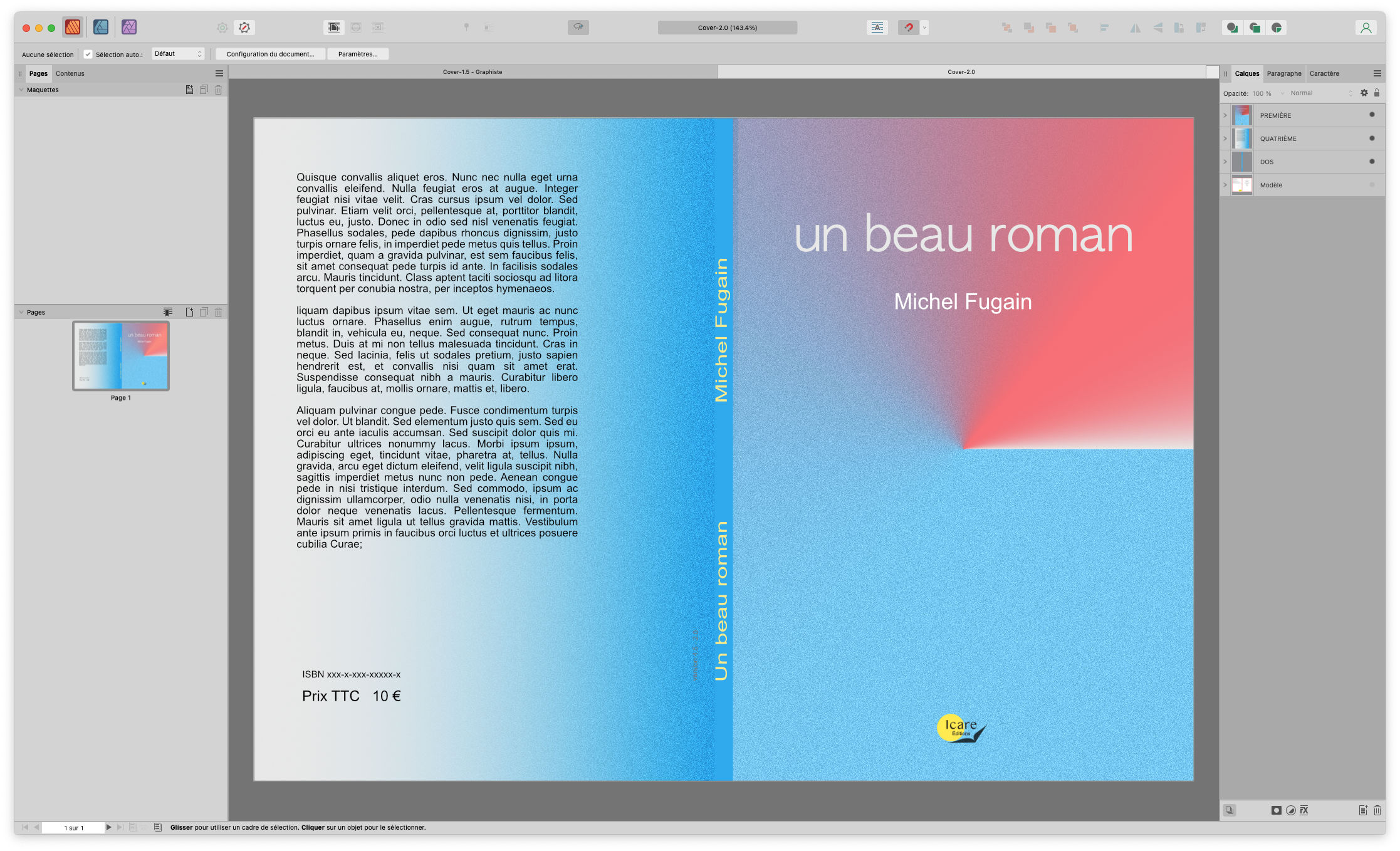
D’autres informations
Bien sûr, la quatrième de couverture va aussi évaluer en fonction du texte de présentation (le texte de quatrième comme nous l’appelons), du prix, du numéro ISBN qu’Amazon va nous fournir, etc.
Chez Icare, nous aimons bien mettre aussi, de façon très discrète, la version du manuscrit et la version de la couverture (entière) qui sont utilisées. On les voit à cet endroit, si vous regardez bien :